こんち。お久しぶり。キリンノックスです。
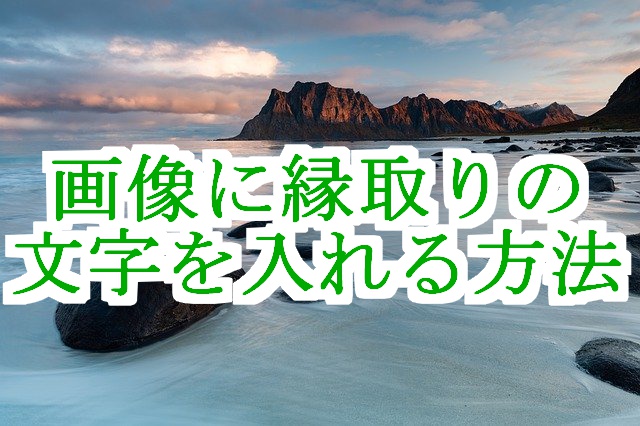
こういう画像作れたらいいと思いませんか?
思いますよね?
ではやり方です。
FireAlpacaをダウンロードする
FireAlpacaは無料で使えるペイントツールです。
めちゃくちゃいろいろできるのでめっちゃオススメですよ。
文字入れしたい画像を用意する
僕のブログの画像はほとんどがpixabayから持ってきたものです。
pixabayさまさまです。
FireAlpacaを起動、画像読み込み

文字を入れる
左にある文字ツールを押した後に、画像をクリック


入力したい文字を打ち込みます。
他はお好みで設定。
こんな感じになります。

縁取り
縁取り用のレイヤーを作成します。
画面右にあるレイヤーの新規作成ボタンを押して、できたレイヤーをドラッグして文字と画像の間にはさみます。

次に画像のレイヤーを非表示にします。
レイヤー横の玉を押すと消えます。

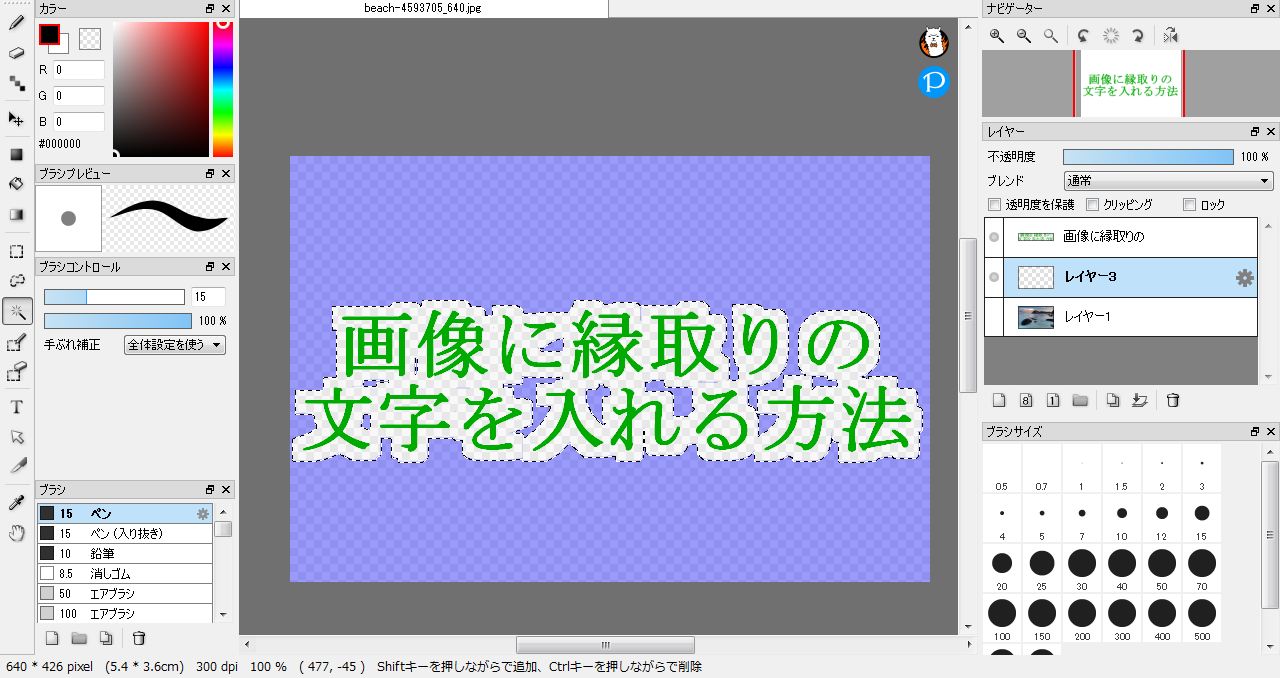
このような状態になります。

左の自動選択ツールを押した状態で

背景のどこかをクリックすると

このように文字以外が選択された状態になります。
そこで上のメニューバー → 範囲選択 → 反転をクリック

文字だけが選択された状態にできます。

上のメニューバー → 範囲選択 → 拡張をクリック

範囲拡張のダイアログが開くので、適当に数値を入れてみます。(数値が大きいほど、縁取りが大きくできます)

こんな感じになります。

ここで文字のレイヤーを非表示にし、レイヤー3をクリックしておきます。(縁取りをレイヤー3に塗るため)

この状態

この鋳型に、左のバケツツール、色を白にして塗ります。

最後に、非表示にしておいたレイヤーを戻せば完成です!

簡単ですね。
僕は1分くらいでできます。
手書き編
画像と同じレイヤーに文字を書くとできないので注意してください。
レイヤーを新規作成して選択しておきます。

文字はペンツールでもなんでもお好みで書いてください。


以下同様の手順です!

絵編
レイヤーを新規作成して、絵を描きます!

以下同様!

アディオス!

コメント